
Программное обеспечение BALTECH-Expert
Программное обеспечение BALTECH-Expert – флагманский программный продукт компании BALTECH – лучшего отечественного разработчика и производителя вибродиагностического, виброналадочного и тепловизионного оборудования. В отличие от программных продуктов других производителей, адаптированных под один вид приборов диагностики и наладки, программное обнспечение BALTECH-Expert является по-настоящему экспертной программой, максимально автоматизирующей процедуры:- центровки валов;
- динамической балансировки роторов в собственных опорах;
- обработки и анализа вибросигналов и термограмм;
- анализа масел.
- Виброметра-тахометра-балансировщика «ПРОТОН-БАЛАНС-II»
- Виброанализатора-балансировщика BALTECH VP-3470 и BALTECH VP-3470-Ex
- Систем центровки КВАНТ-ЛМ и КВАНТ-СМ
- Тепловизоров серии BALTECH TR
- создание маршрутов измерений;
- загрузку маршрутов в виброанализатор;
- ручной ввод измерительных данных;
- выгрузку измеренных данных;
- просмотр полученных данных, включая временные реализации и спектры вибрации;
- оценку состояния оборудования (в том числе с использованием спектральных масок) по всем уровням иерархии;
- просмотр и анализ трендов параметров вибрации;
- сохранение результатов измерений в удобной системе каталогов, построенных в виде дерева: подразделение – механизм;
- импорт отчетов по центровке и балансировке;
- импорт и обработку термограмм;
- распечатку отчетов по всем типам измерений (вибрация, центровка, балансировка, термография, трибодиагностика).
- Главное окно программы BALTECH-Expert

Рис.1 Главное окно программы BALTECH-Expert
Программное обеспечение BALTECH-Expert имеет интуитивно понятный интерфейс со стандартными командными кнопками и навигацией. Главное окно программы разделено на синхронизированные «окно просмотра результатов», «окно оборудования» и «окно маршрутов» (см. рис.1) При выборе, например, в «окне оборудования» нужного вам механизма, в «окне просмотра» появятся соответствующие ему результаты измерений, а в «окне маршрутов» – соответствующий маршрут обхода точек для данного механизма. В «окне оборудования», рядом с названием объекта или механизма, предусмотрена очень удобная иконка, отражающая цветом текущее техническое состояние механизма или объекта в целом (см.рис.2):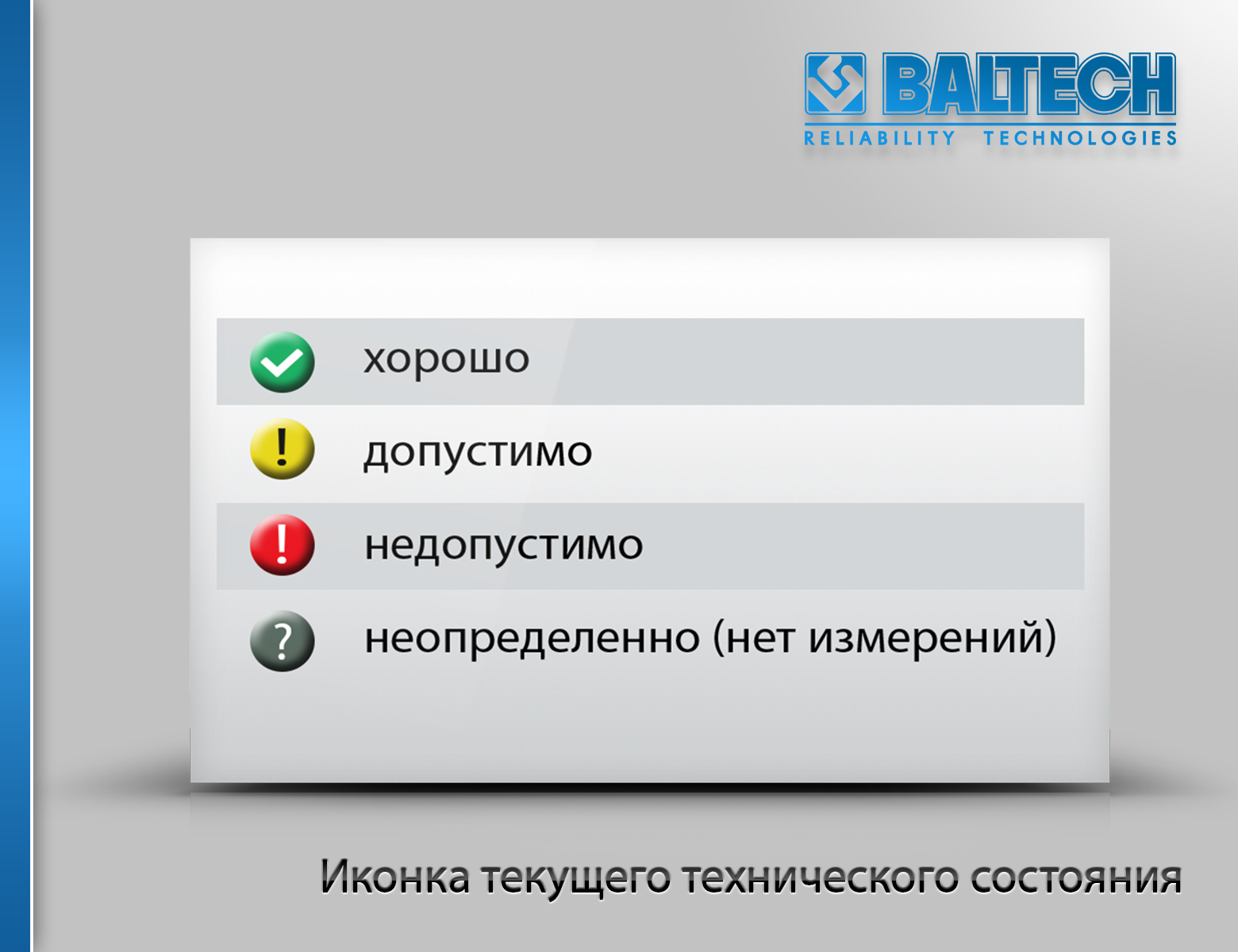
Рис.2 Иконка текущего технического состояния
- Создание и редактирование объектов и механизмов исследования
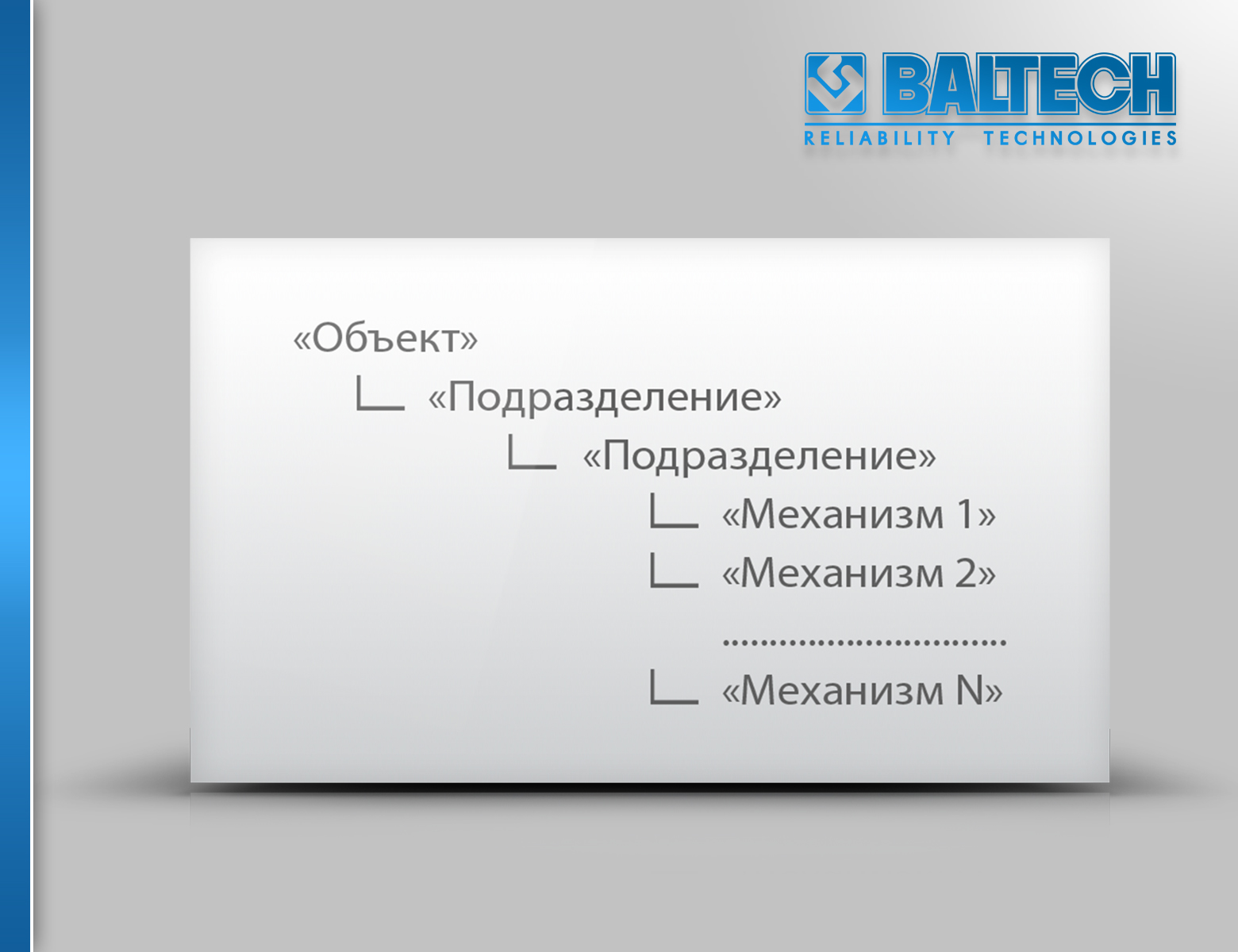
- При создании ветвей «Подразделение» (и «Подподразделение») вы имеете возможность сопроводить их всей необходимой вам информацией: кратким комментарием, необходимыми справочными данными, иконкой и соответствующим изображением (см.рис.3)
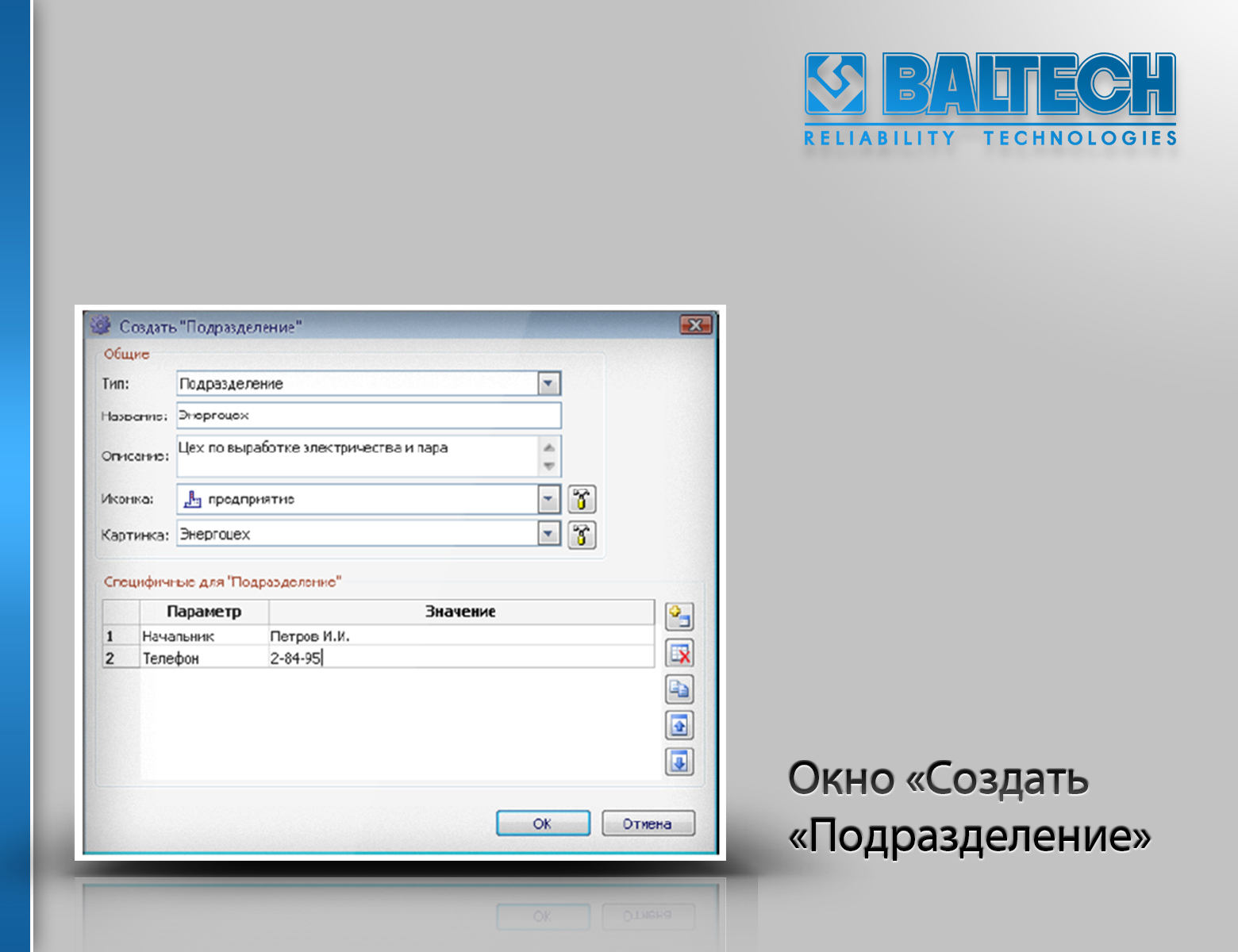
Рис.3 Окно «Создать «Подразделение»
- При создании ветви «Механизм» необходимо заполнить все имеющиеся вкладки и указать:
- Во вкладке «Общие» (см.рис.4)
- уникальный 5-ти символьный ID – идентификатор механизма и другие общие данные.

Рис.4 Окно «Создать «Механизм»»
- во вкладке «Уставки» (см.рис.5)
- тип оборудования в соответствии с ГОСТ или ИСО;
- необходимый параметр вибрации: СКЗ виброскорости, виброускорения или виброперемещения;
- класс механизма;
- при необходимости, вручную подкорректировать уровни предупреждения и аварии;
- частоту вращения механизма.
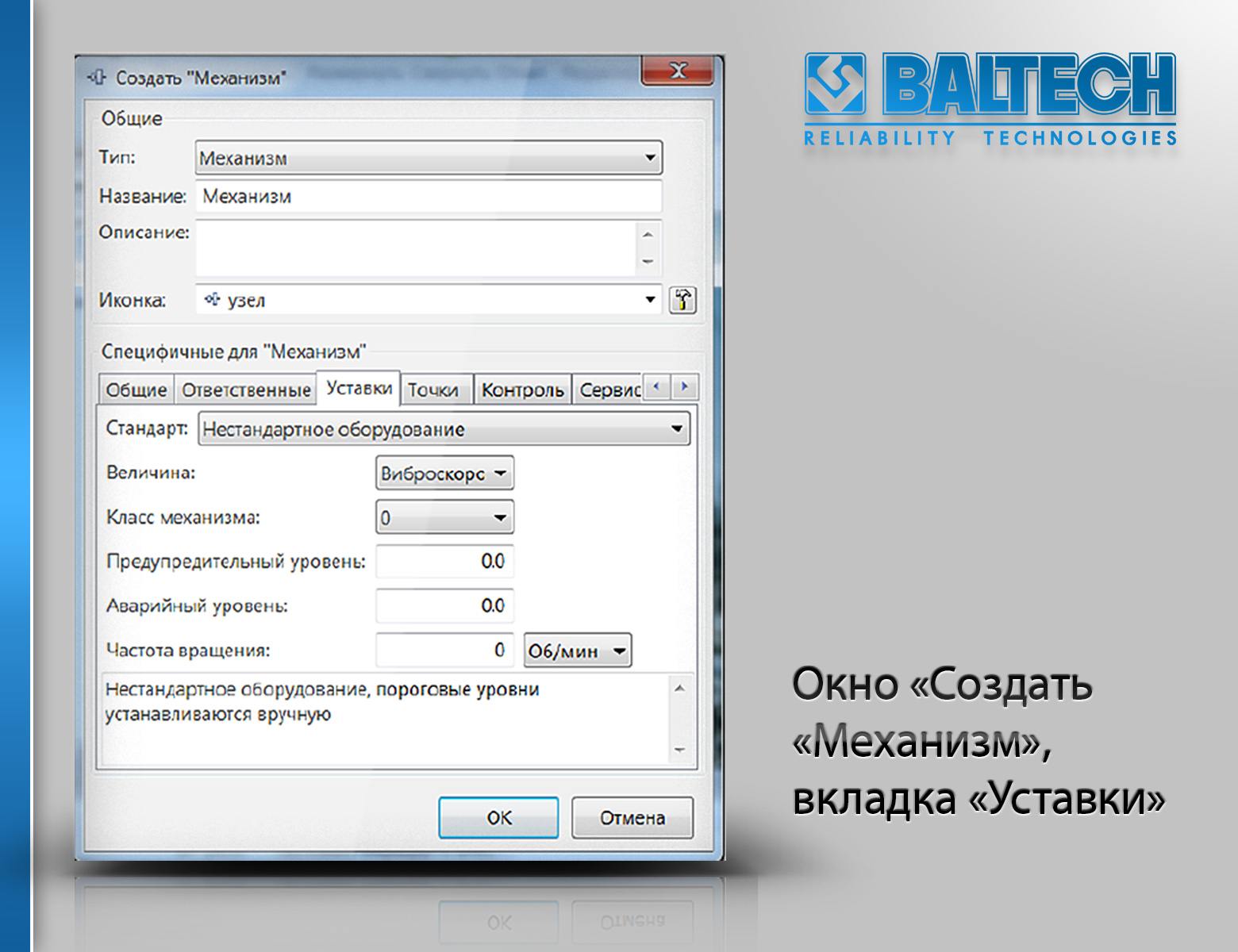
Рис.5 Окно «Создать «Механизм», вкладка «Уставки»
- Во вкладке «Точки» (см. рис.6)
- количество точек измерений (до 40) и краткую характеристику каждой точки:
- уникальный ID-идентификатор точки (не более 3-х символов) и понятный вам комментарий к точке;
- тип подшипника, соответствующий данной точке;
- во вкладках «Реализации», «Автоспектр», «Реализация огибающей» и «Спектры огибающей» выбрать сохранение/не сохранение временных форм сигнала и спектров.
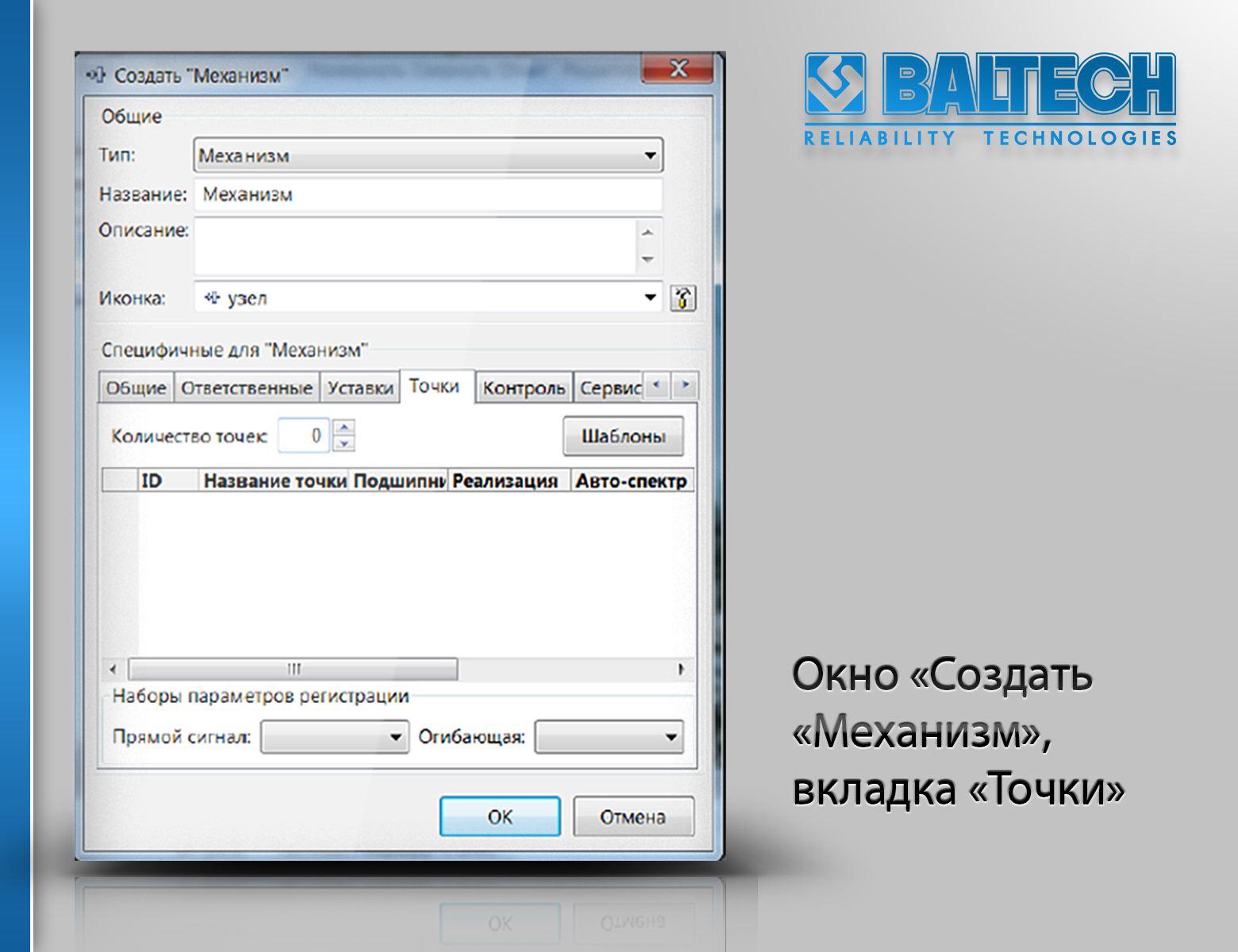
Рис.6 Окно «Создать «Механизм», вкладка «Точки»
- Во вкладке «Порядок контроля» (см.рис.7)
- периодичность контроля, как по календарной дате, так и по моторесурсу.
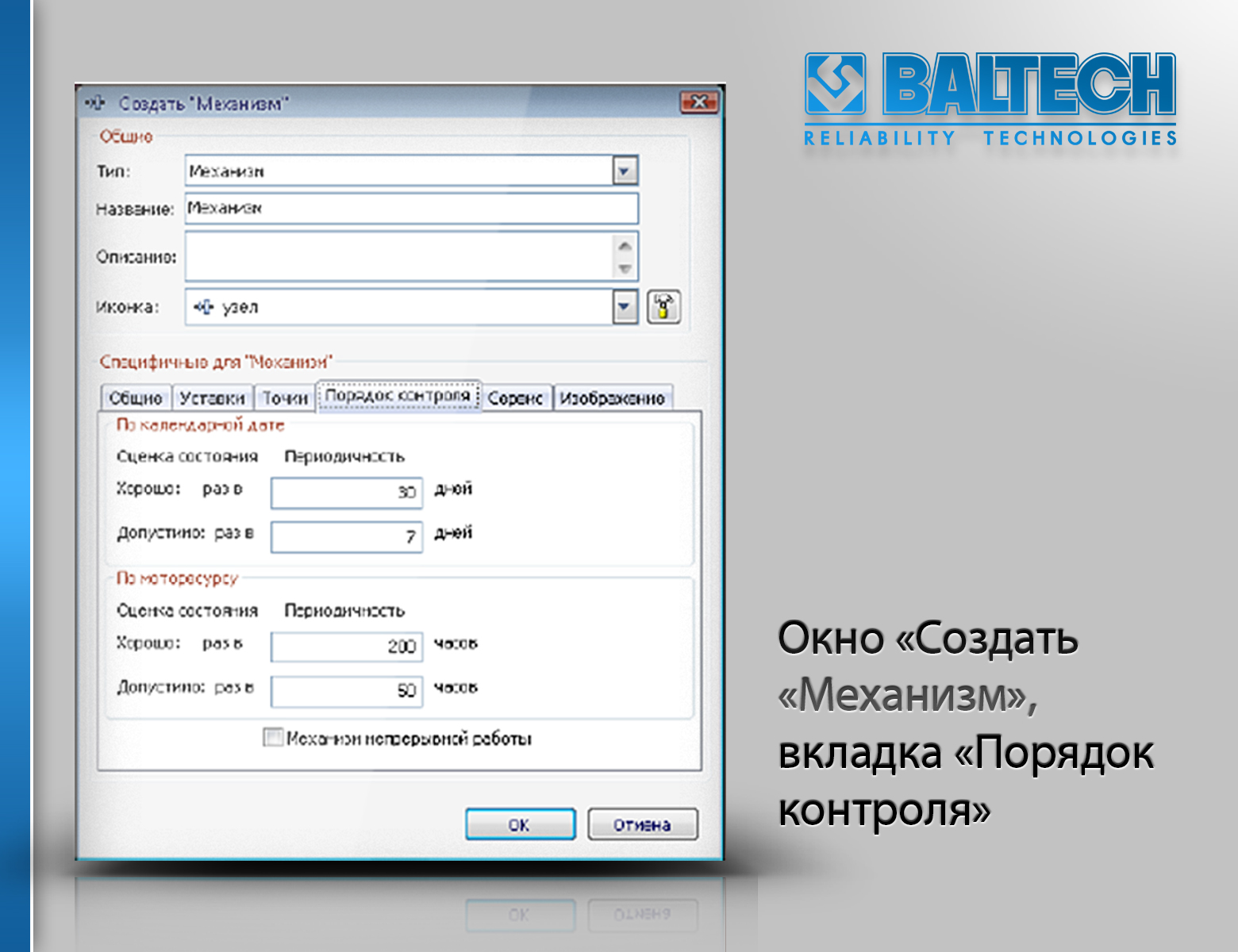
Рис.7 Окно «Создать «Механизм», вкладка «Порядок контроля»
- Во вкладке «Сервис»
- дату последнего ремонта механизма.
- Во вкладке «Изображение» (см. рис.8)
- выбрать изображение, соответствующее данному механизму.

Рис.8 Изображение механизма
При создании ветви «Механизм» вы можете воспользоваться библиотекой шаблонов с готовым набором точек измерений (см.рис.9). Данные шаблоны можно редактировать по своему усмотрению, а также создавать собственные шаблоны.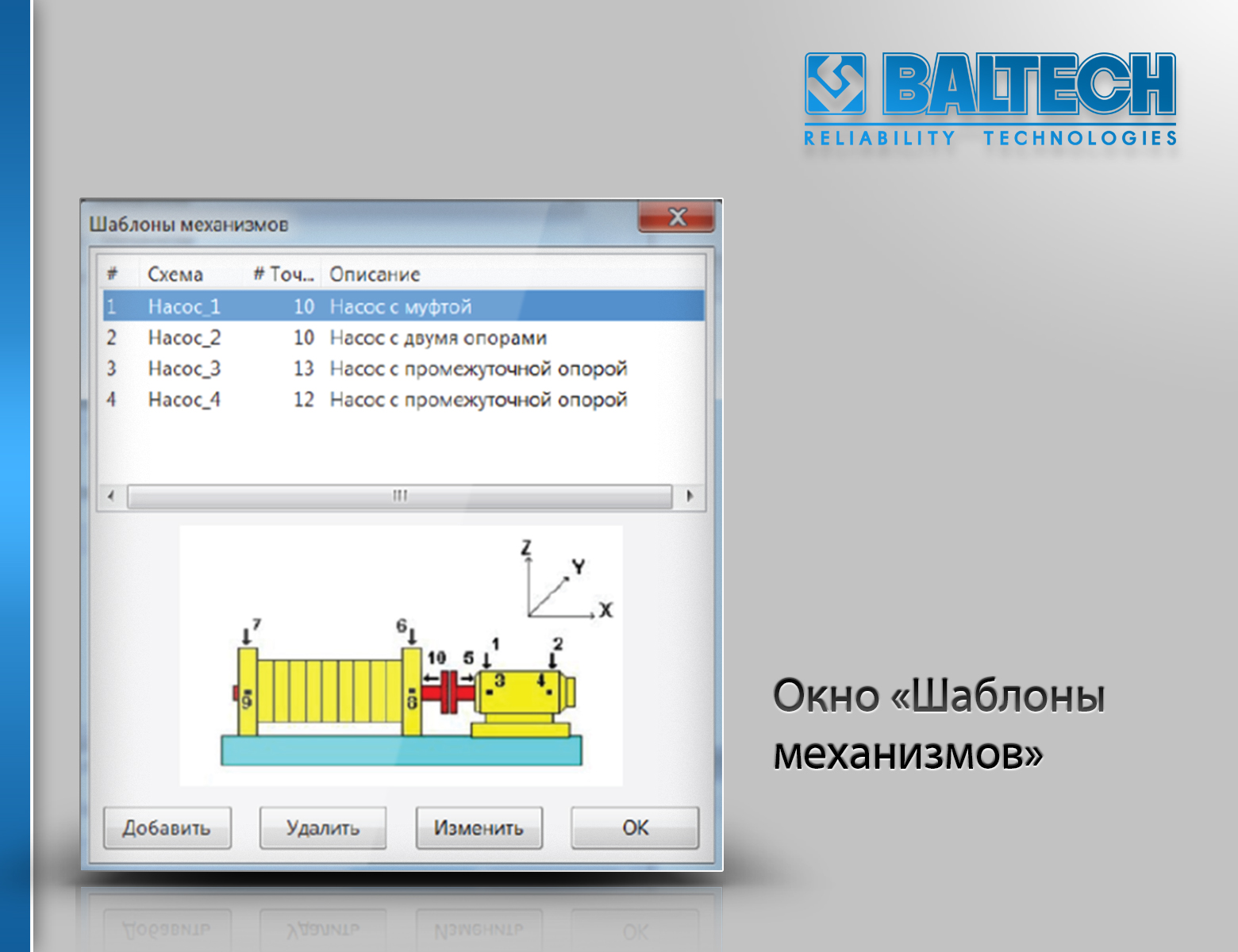
Рис.9 Окно «Шаблоны механизмов»
- Создание маршрутов (см.рис.10)
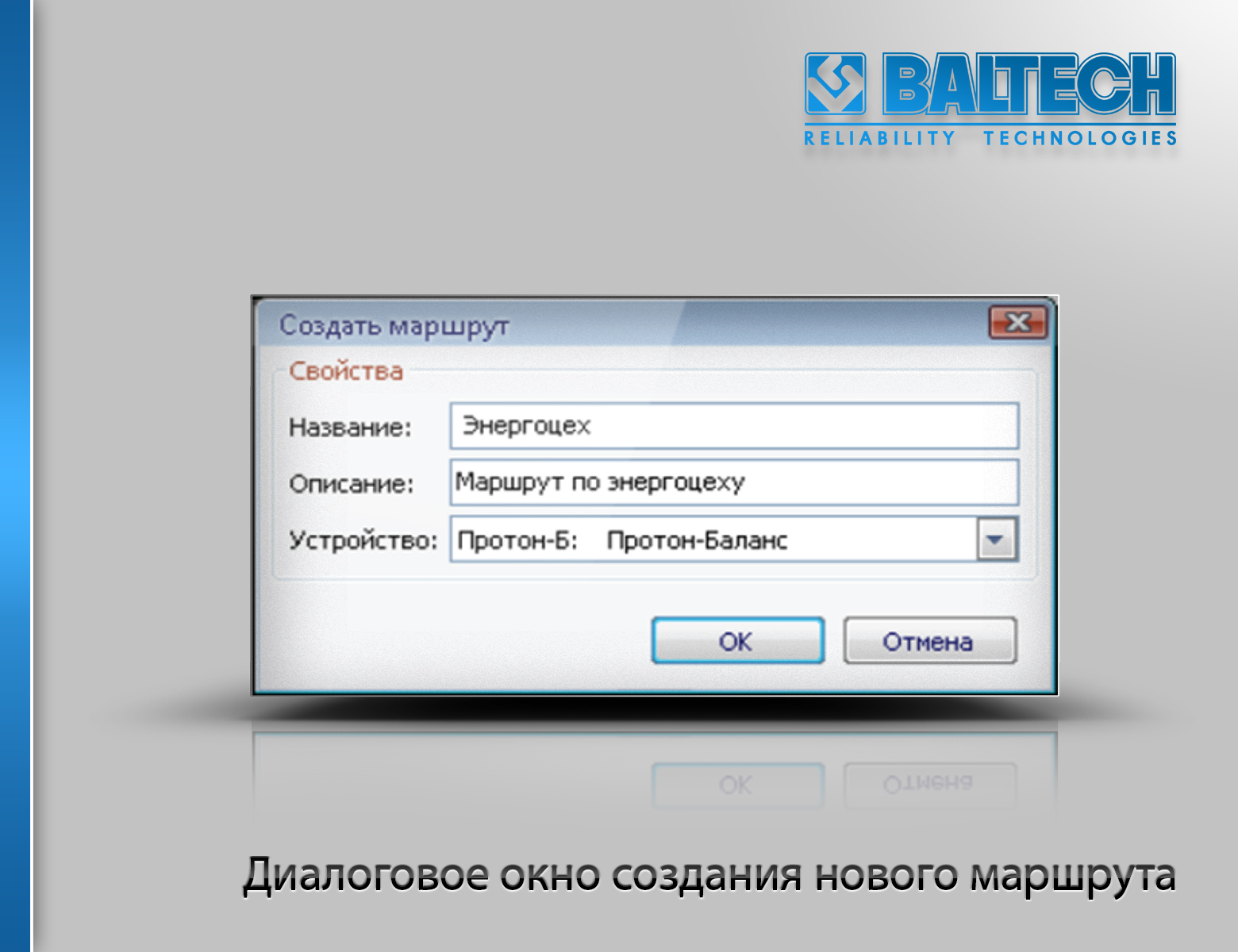
Рис.10 Диалоговое окно создания нового маршрута
- Загрузка маршрутов в виброанализатор
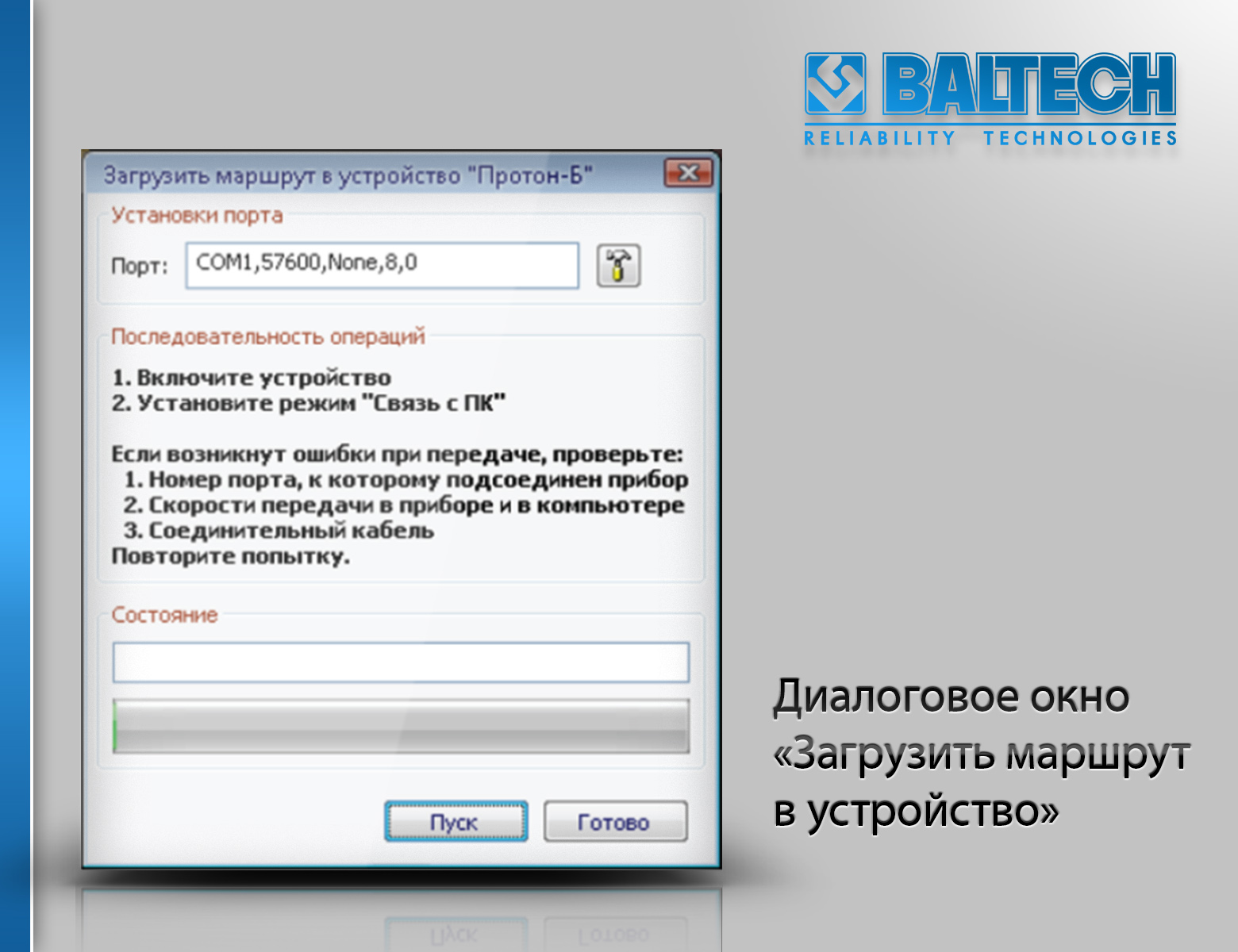
Рис.11 Диалоговое окно «Загрузить маршрут в устройство»
- Экспорт результатов измерений из виброанализатора в программу BALTECH-Expert
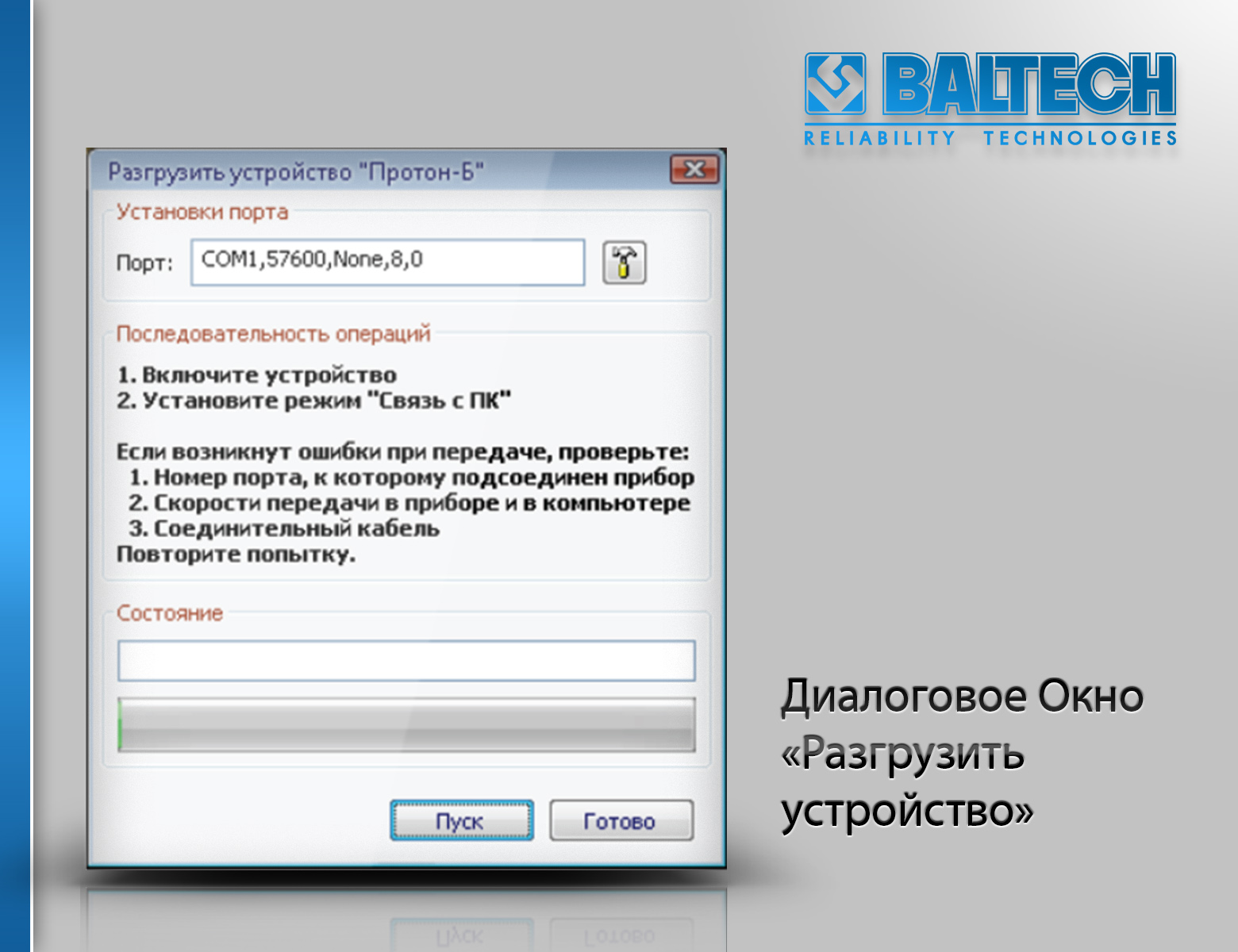
Рис.12 Диалоговое окно «Разгрузить устройство»
В процессе разгрузки маршрута программой проводится обработка результатов измерений и выдается заключение о техническом состоянии механизма (высвечивается иконка соответствующего цвета рядом с названием механизма в «окне оборудования», а также иконка в «окне результатов») по СКЗ выбранного параметра (виброскорости, виброускорения, виброперемещения). Общая оценка состояния механизма определяется по наихудшему результату по всем точкам измерения. По этому же принципу, производится оценка по уровням иерархии. Дополнительно, если было выбрано при конфигурировании, производится анализ спектра сигнала вибрации и сравнение с заданной для спектра маской.- Ручной ввод результатов измерений в программу BALTECH-Expert.
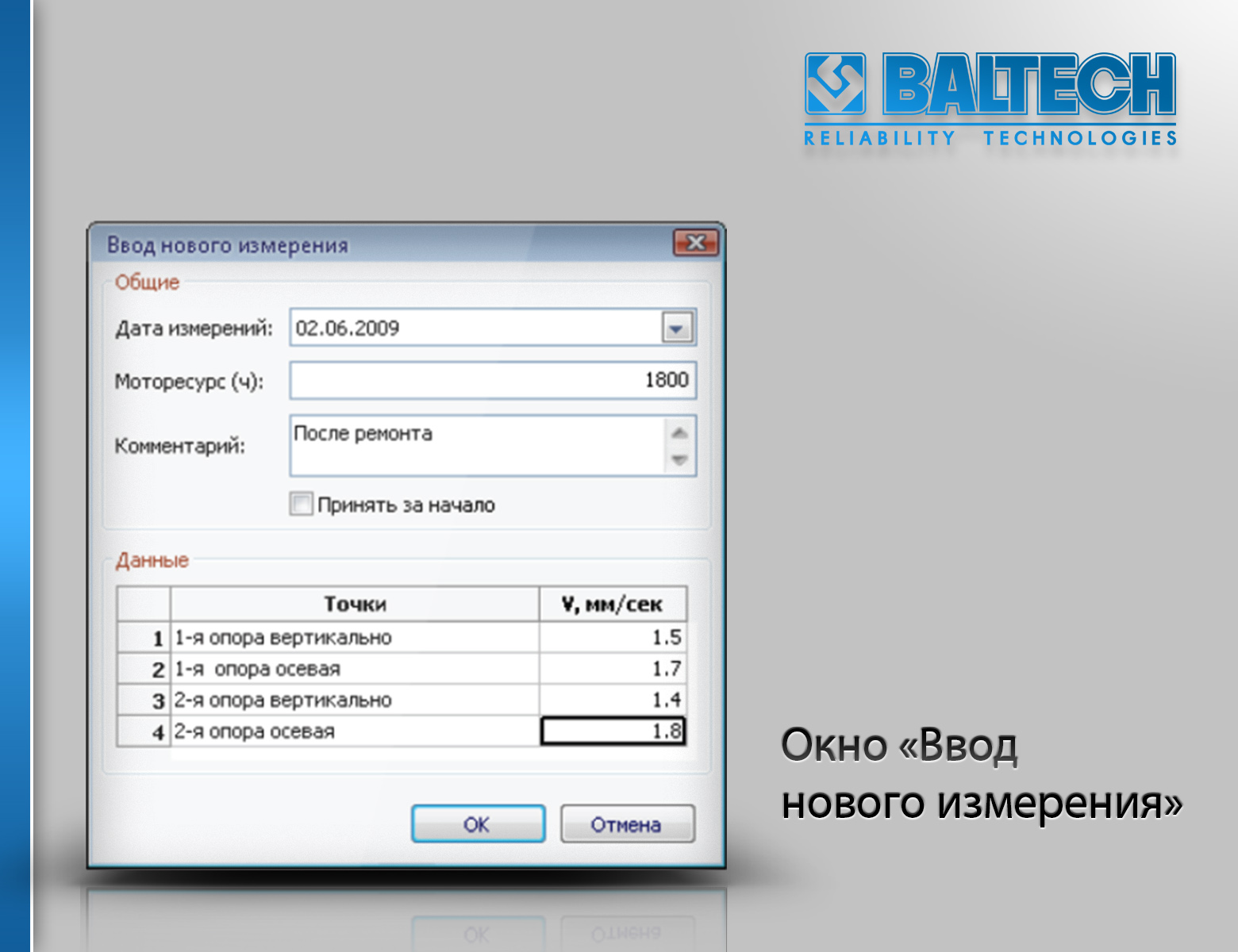
Рис.13 Окно «Ввод нового измерения»
Если вы хотите, чтобы введенное измерение явилось точкой отсчета для определения трендов, поставьте «галочку» напротив поля «Принять за начало» (Измерения, помеченные как «Принять за начало» подсвечиваются в таблице закладки «Вибрация» жирным шрифтом (см.рис.14))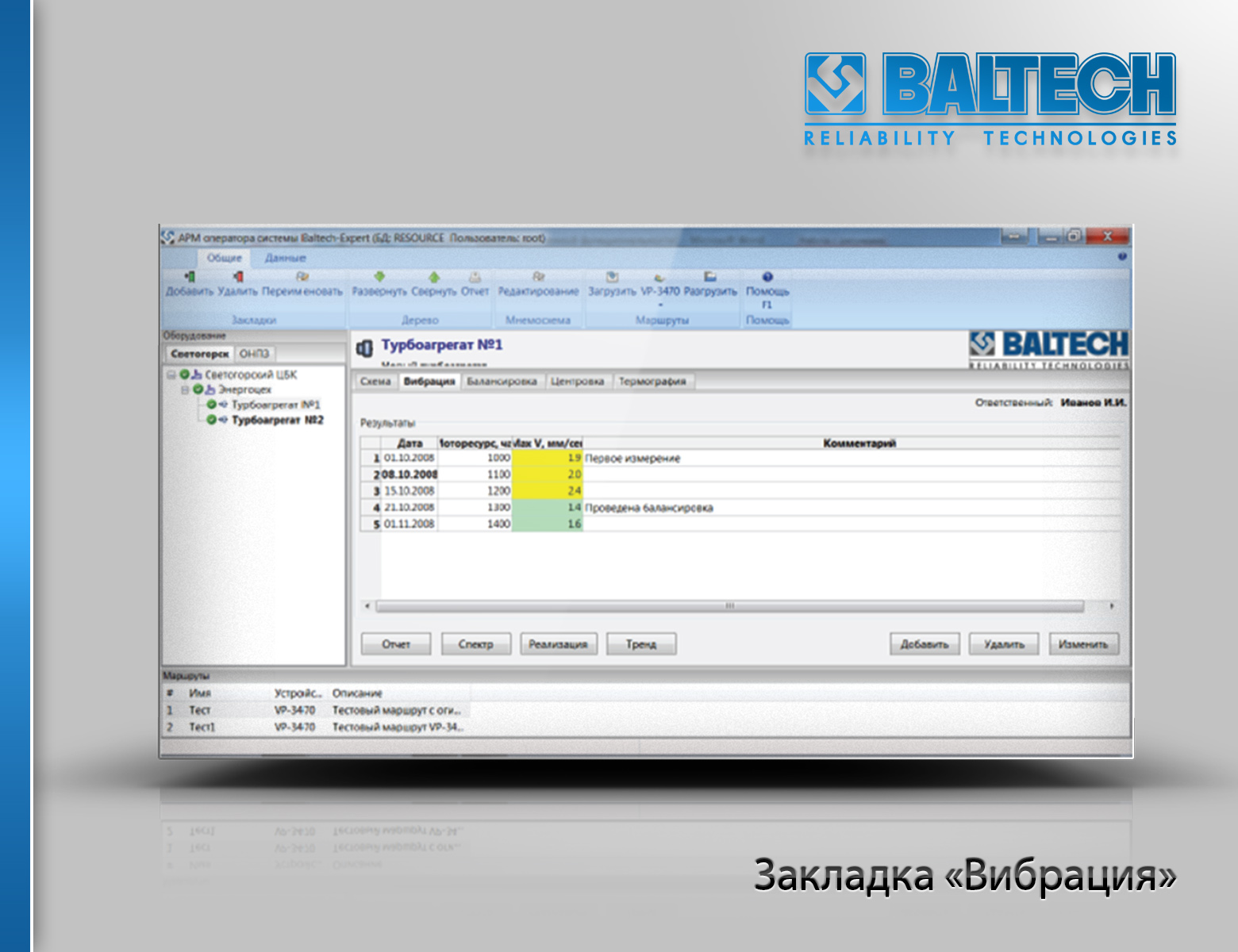
Рис.14 Закладка «Вибрация»
- Просмотр и анализ данных
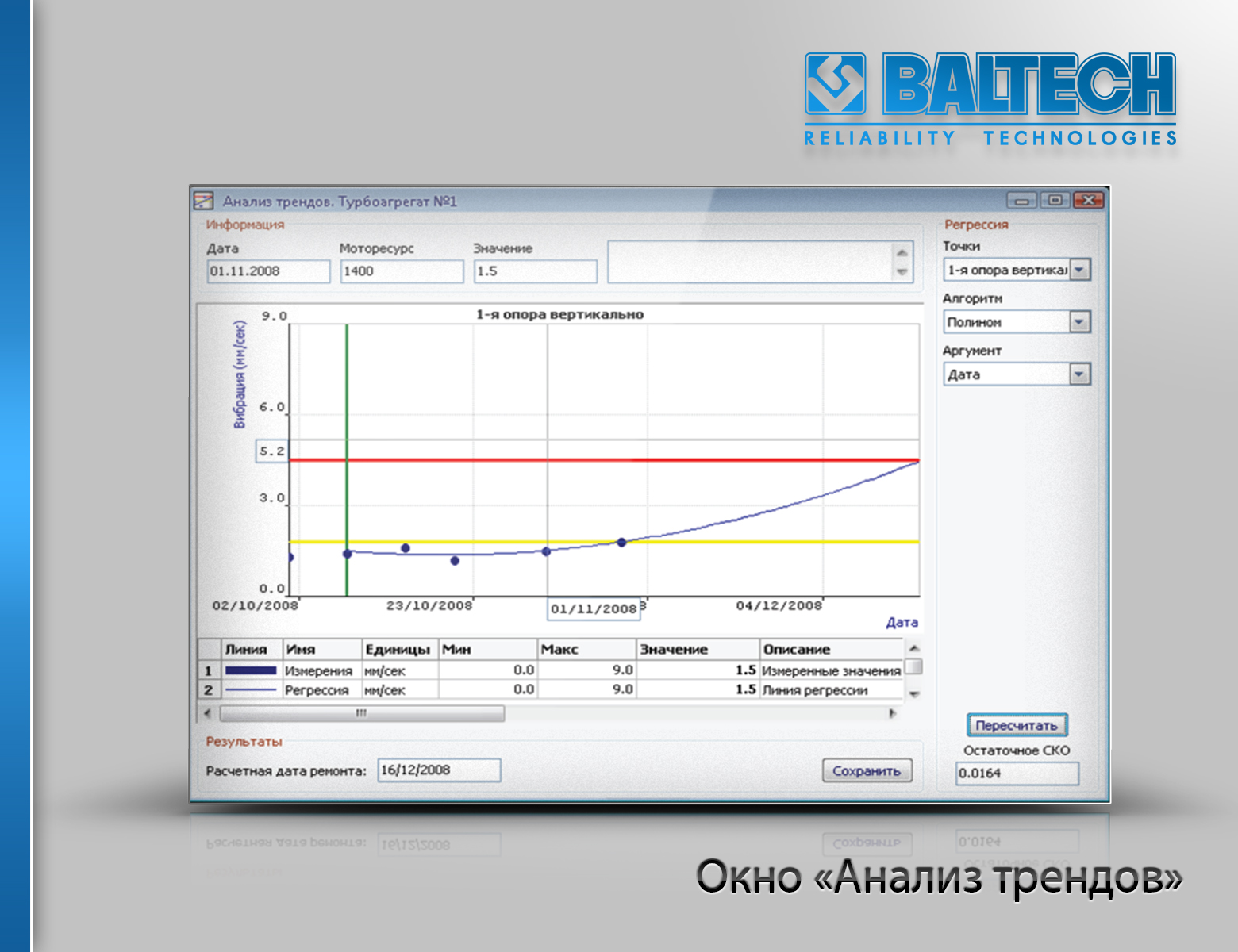
Рис.15 График изменения СКЗ виброскорости для точки «1-я опора осевая»
(здесь «желтой» и «красной» линией отмечены пороговые уровни вибрации)
В-третьих, если для данной точки при конфигурировании вами было предусмотрено сохранение временных реализаций , автоспектров и спектров огибающей, то все сохраненные спектры и временные реализации вы можете просмотреть (см.рис.16)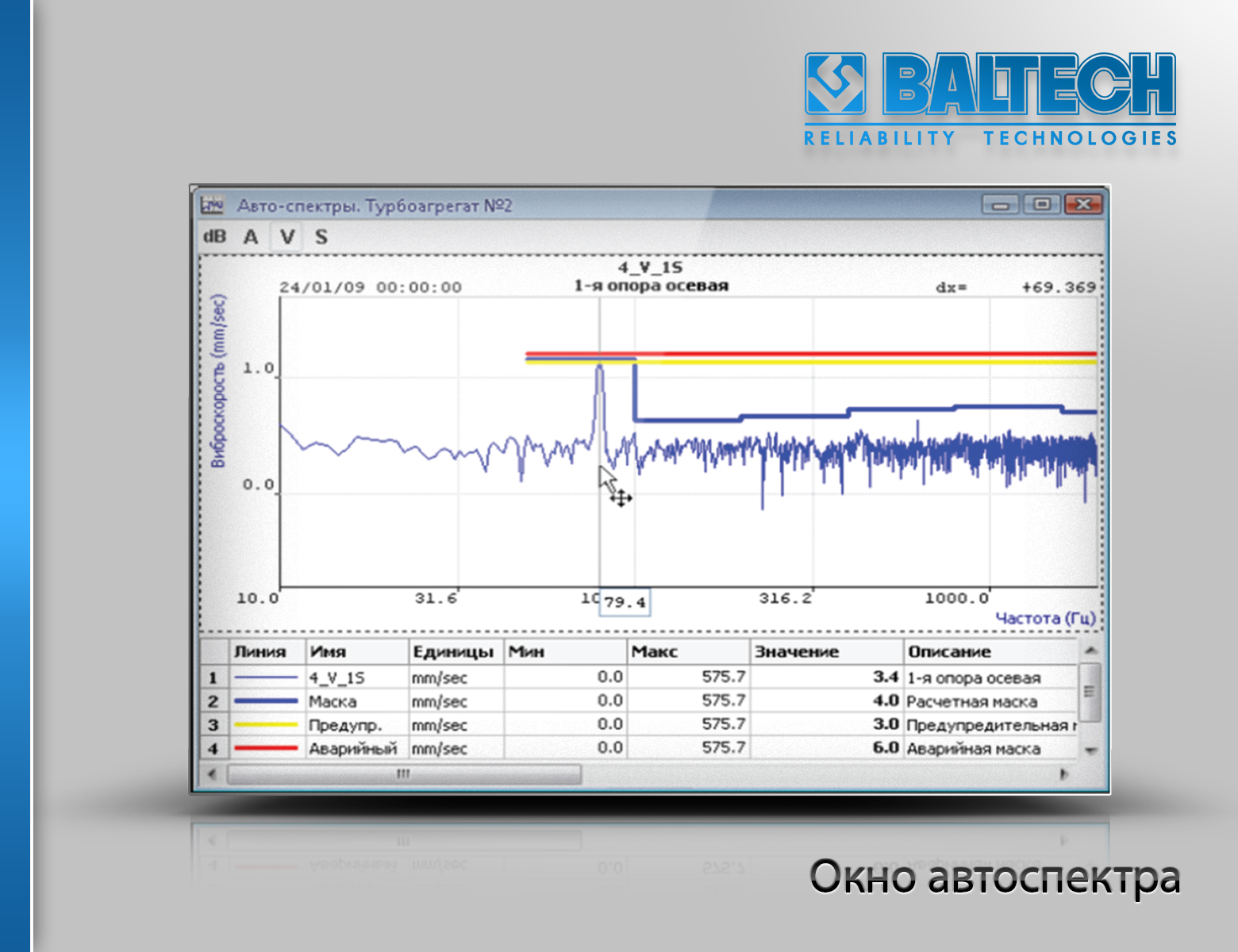
Рис.16 Окно автоспектра
Важно отметить, что все графики являются полностью настраиваемыми (цвета, шрифты, типы линий и т.п.) и интерактивными. Вы можете легко менять масштабы по осям, выделять для увеличения интересные участки, печатать графики на принтер или сохранять его в буфере обмена для дальнейшего вставления в отчеты.- Просмотр и анализ трендов (см.рис. 17)
Рис.17 Окно «Анализ трендов»
- Загрузка протоколов и печать
- Заключение